วิธีใช้งานโปรแกรมแคปหน้าจอบน Windows และ Mac ที่คุณควรรู้
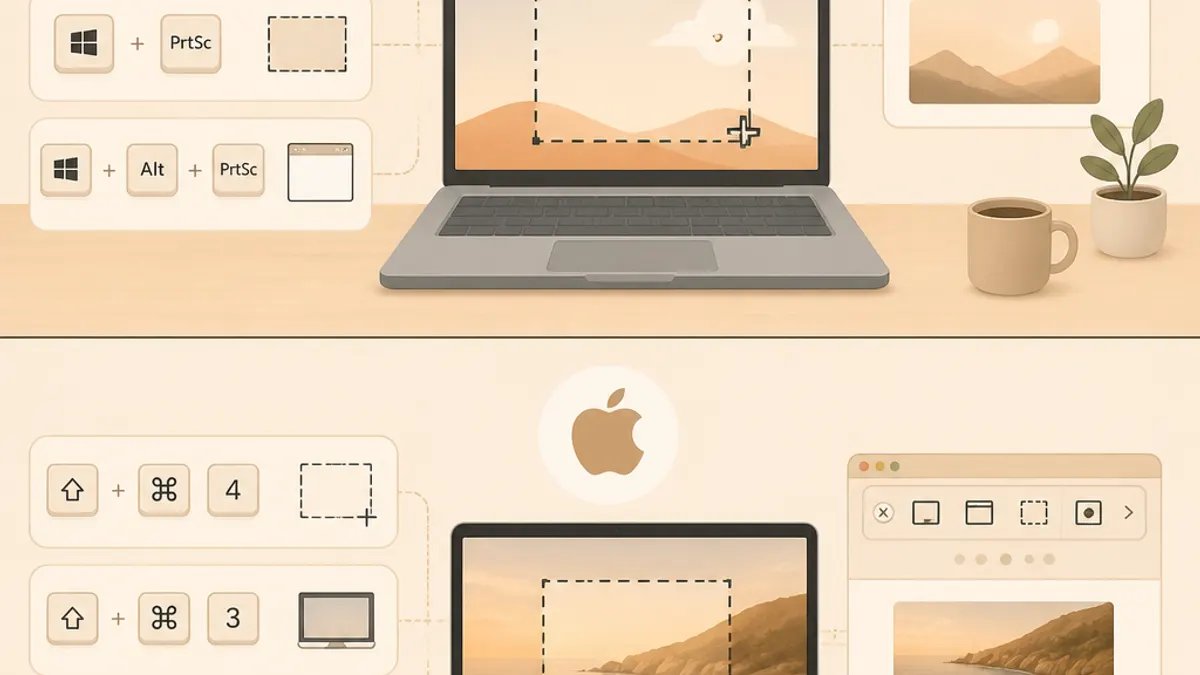
1. แคปหน้าจอด้วยปุ่มลัดพื้นฐานบน Windows
เริ่มต้นกันง่าย ๆ กับการแคปหน้าจอบน Windows ที่ทุกคนต้องรู้! เพียงกดปุ่ม PrtScn (Print Screen) บนแป้นพิมพ์ ระบบจะจับภาพหน้าจอทั้งหมดเก็บไว้ในคลิปบอร์ด คุณสามารถวางภาพนี้ลงในโปรแกรมอย่าง Paint หรือ Word เพื่อนำไปใช้งานต่อได้ทันที
อีกหนึ่งปุ่มลัดที่น่าสนใจคือ Windows + Shift + S ซึ่งจะเปิด Snip & Sketch ให้เลือกจับภาพเฉพาะส่วนที่ต้องการ ไม่ว่าจะเป็นรูปสี่เหลี่ยม, ลากเส้นอิสระ หรือจับภาพหน้าต่างโปรแกรม นี่คือฟีเจอร์ที่หลายคนมักมองข้าม แต่ถ้าลองใช้แล้วจะรู้สึกสะดวกและยืดหยุ่นมากขึ้นจริง ๆ
2. ใช้งาน Snipping Tool โปรแกรมจับภาพหน้าจอในตัว
Windows ยังมาพร้อมกับโปรแกรมที่ชื่อว่า Snipping Tool ที่อำนวยความสะดวกให้กับการจับภาพหน้าจอ โดยคุณสามารถเลือกโหมดการจับภาพได้หลายแบบ เช่น จับภาพหน้าจอทั้งหน้าจอ จับเป็นสี่เหลี่ยม หรือจับภาพแบบอิสระ และที่เด็ดคือมันยังสามารถตั้งเวลาหน่วงก่อนจับภาพเหมาะสำหรับการจับเมนูเลื่อนหรือหน้าต่างที่ต้องคลิกก่อน
แน่นอนว่า Snipping Tool ยังให้คุณ แก้ไขและเพิ่มข้อความประกอบ หลังจับภาพเสร็จได้ทันที ช่วยให้การส่งงานหรือแชร์ภาพหน้าจอง่ายต่อการเข้าใจยิ่งขึ้น สะดวกมากใช่ไหมล่ะ?
3. โปรแกรมแคปหน้าจอใน Mac: ใช้ปุ่มลัดที่ใครก็ทำตามได้
สำหรับผู้ใช้ Mac คุณไม่ต้องยุ่งยากดาวน์โหลดโปรแกรมแคปหน้าจอเพิ่มเติม เพราะระบบ macOS มีชุดปุ่มลัดที่ทรงพลังอยู่แล้ว ยกตัวอย่างเช่น Shift + Command + 3 ที่ใช้จับภาพหน้าจอทั้งหมดอย่างรวดเร็ว ส่วนถ้าต้องการจับแค่บางส่วนให้กด Shift + Command + 4 และลากเม้าส์ครอบส่วนที่ต้องการ จากนั้นปล่อยเม้าส์เพื่อบันทึกภาพทันที แค่การกดปุ่มแบบนี้ก็ทำให้การแบ่งปันข้อมูลหรือเก็บหลักฐานหน้าจอเป็นเรื่องง่ายขึ้นอย่างไม่น่าเชื่อ
4. ใช้แอป Preview บน Mac ช่วยแก้ไขภาพแบบมือโปร
หลังจากจับภาพหน้าจอแล้ว macOS จะบันทึกไฟล์ไว้บนเดสก์ท็อปโดยอัตโนมัติ แต่ถ้าคุณอยากจะแก้ไขภาพเหล่านั้น ก่อนจะส่งต่อไปไหน แนะนำให้เปิดภาพในแอป Preview ซึ่งเป็นแอปที่ติดตั้งมากับเครื่องโดยตรง
ใน Preview คุณสามารถครอบตัด, หมุนภาพ, ใส่ข้อความ และวาดเส้นช่วยเน้นได้อย่างง่ายดาย ความสามารถแบบนี้ทำให้ Preview กลายเป็นเครื่องมือที่ขาดไม่ได้สำหรับผู้ที่ชื่นชอบความสะดวกและรวดเร็วในการแก้ไขภาพหน้าจอ ลองดูสิ แล้วจะรู้ว่าฟีเจอร์ดี ๆ ที่ซ่อนอยู่ใน Mac มีประโยชน์ขนาดไหน
5. สะดวกกับโปรแกรมเสริม: แนะนำ Lightshot และ Greenshot
นอกจากฟีเจอร์พื้นฐานที่ระบบปฏิบัติการเตรียมไว้ให้แล้ว ยังมีโปรแกรมแคปหน้าจอที่ได้รับความนิยมมาก เพราะมีฟีเจอร์ครบถ้วนและง่ายต่อการใช้งาน เช่น Lightshot และ Greenshot
- Lightshot ช่วยให้คุณจับภาพหน้าจอและอัพโหลดภาพไปยังคลาวด์ได้ทันที อีกทั้งยังมีฟังก์ชันแก้ไขภาพแบบเรียลไทม์ ไม่ว่าจะเป็นการวาดลูกศร, ใส่ข้อความ หรือไฮไลต์ส่วนสำคัญ
- Greenshot โดดเด่นที่ฟีเจอร์จับภาพและส่งภาพไปยังโปรแกรมสำนักงานต่าง ๆ เช่น Outlook, Word รวมถึงการบันทึกภาพในหลายรูปแบบที่คุณต้องการ
ถ้าคุณต้องทำงานกับภาพหน้าจอบ่อย ๆ ทั้งสองโปรแกรมนี้ถือว่าคุ้มค่าที่จะลองใช้
6. ใช้ฟีเจอร์ Video Capture สำหรับจับภาพเคลื่อนไหวบนหน้าจอ
หลายครั้งที่การแคปภาพนิ่งอาจไม่พอสำหรับการสื่อสารข้อมูล โดยเฉพาะเมื่อต้องการบันทึกขั้นตอนการใช้งานโปรแกรมหรือแก้ไขปัญหาแบบเห็นภาพจริง
Windows Snip & Sketch และ Mac QuickTime Player ต่างก็สามารถบันทึกวิดีโอหน้าจอได้ง่าย ๆ โดยไม่มีค่าใช้จ่ายอะไรเพิ่มเติม นี่คือฟีเจอร์ที่หลายคนอาจยังไม่รู้ คิดดูว่าการจับภาพวิดีโอความคมชัดสูงจะช่วยให้การอธิบายหรือการสอนใช้งานมีประสิทธิภาพมากแค่ไหน
7. เคล็ดลับการจัดการภาพแคปหน้า จัดเก็บอย่างเป็นระบบ
สุดท้ายนี้ การแคปหน้าจอเยอะ ๆ ถ้าไม่จัดการไฟล์ดี ๆ อาจทำให้เกิดความสับสนและเสียเวลาค้นหาภาพที่ต้องการจริง ๆ แนะนำให้สร้างโฟลเดอร์แยกสำหรับภาพงานแต่ละโปรเจกต์ หรือตั้งชื่อไฟล์ให้บ่งบอกเนื้อหา เช่น “รีวิวสินค้า_202404” เพื่อให้ง่ายต่อการเรียกใช้ในอนาคต
ถ้าจะให้ดี ลองตั้งระบบบันทึกไฟล์ลงคลาวด์เช่น Healthline หรือบริการจัดเก็บที่มีความปลอดภัยสูง จะได้มั่นใจว่ารูปดิจิทัลของคุณจะไม่สูญหายและสามารถเข้าถึงจากที่ไหนก็ได้
ลองใช้งานดู แล้วคุณจะรู้ว่าการแคปหน้าจอไม่ใช่เรื่องยากอีกต่อไป
ถ้าคุณเคยคิดว่าแคปหน้าจอบน Windows หรือ Mac ซับซ้อนเกินไป ลองทำตามคำแนะนำข้างต้นดูครับ คุณจะได้ทั้งความสะดวกและความรวดเร็ว อีกทั้งยังสามารถเลือกวิธีที่เหมาะสมกับสไตล์การใช้งานของตัวเองได้ด้วย และถ้าอยากรู้เรื่องเทคโนโลยีดี ๆ ที่ใช้ในชีวิตประจำวันเพิ่ม ลองติดตามบทความจาก ข้อมูลอ้างอิง ที่จัดเต็มเรื่องความรู้สารพัดประโยชน์ได้เลย!