สอนติดตั้งและใช้งานโปรแกรม Remote Desktop ให้เข้าใจง่ายเหมือนเพื่อนคุยกัน
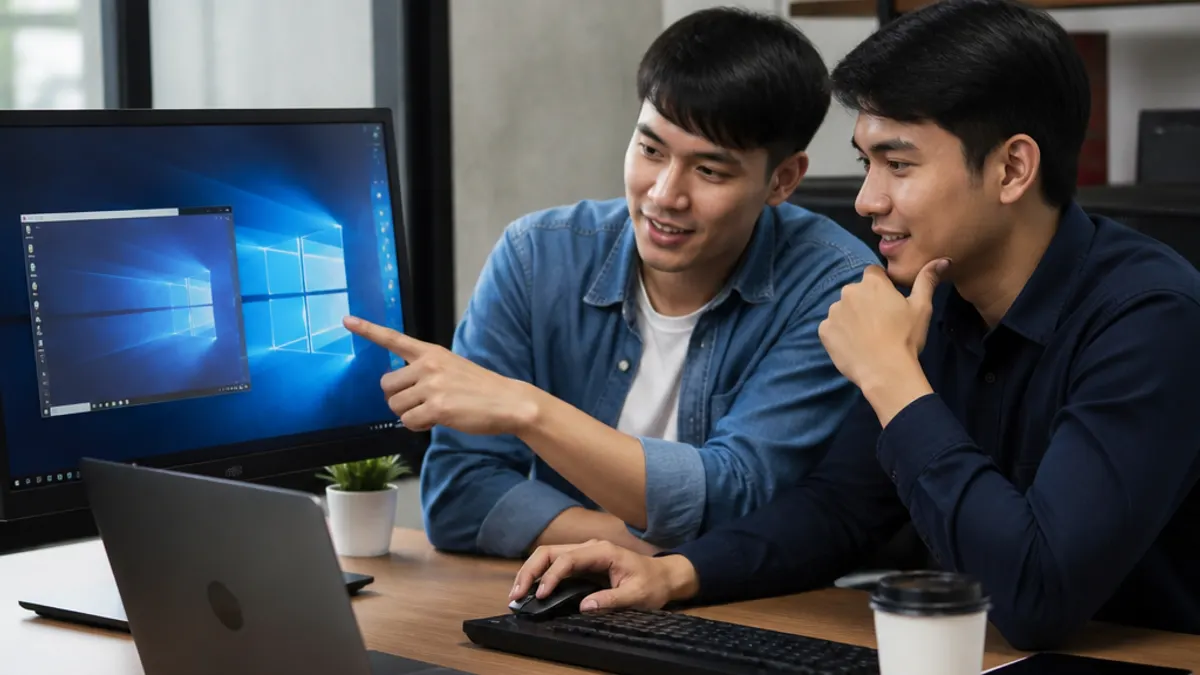
ทำไมเราต้องเรียนรู้โปรแกรม Remote Desktop?
สวัสดีค่ะ! วันนี้อยากเล่าเรื่องประสบการณ์ส่วนตัวเกี่ยวกับโปรแกรม Remote Desktop ที่ช่วยให้เราสามารถควบคุมคอมพิวเตอร์เครื่องอื่นได้จากที่ไหนก็ได้ หลายคนอาจเคยสงสัยว่ามันก็คงเหมือนดูหน้าจอเฉยๆ ใช่ไหม? แต่เดี๋ยวก่อน! สำหรับเรามันเปลี่ยนวิธีการทำงานและแก้ปัญหาแบบหน้าตาเฉยได้เลยล่ะ
ช่วงแรกๆ จำได้ว่าตอนที่ต้องช่วยเพื่อนแก้ปัญหาคอมพิวเตอร์ระยะไกล เลยลองใช้โปรแกรมนี้ดู และพบว่ามันง่ายเกินคาด! อยากให้ทุกคนได้ลองใช้ แล้วจะรู้สึกเหมือนมีเพื่อนนั่งข้างๆ ช่วยจัดการแทน
โปรแกรม Remote Desktop คืออะไร?
โดยสรุปง่ายๆ โปรแกรมนี้เป็นเหมือนสะพานที่เชื่อมคอมพิวเตอร์ของเรากับอีกเครื่องหนึ่งผ่านอินเทอร์เน็ต หรือเครือข่ายภายในบ้าน/ออฟฟิศ ทำให้เราสามารถเห็นหน้าจอของเครื่องนั้นๆ และควบคุมด้วยเมาส์และคีย์บอร์ดเหมือนนั่งอยู่ตรงหน้าเลยค่ะ
มันเหมาะมากกับเมื่อต้องทำงานจากที่บ้าน หรือช่วยเหลือคนอื่นทางไกล โดยไม่ต้องเดินทางไปถึงที่จริงๆ ถือเป็นตัวช่วยที่ทันสมัยและประหยัดเวลาสุดๆ
เริ่มติดตั้งโปรแกรม Remote Desktop ง่ายๆ ใน 5 ขั้นตอน
ถ้าอยากลองใช้งานด้วยตัวเองล่ะก็ ตามนี้เลย!
- 1. ตรวจสอบระบบของเครื่องที่ต้องการควบคุม – เครื่องของเราจะต้องเปิดใช้งานฟีเจอร์ Remote Desktop ก่อน โดยบน Windows จะเรียกว่า "Remote Desktop" หรือ "Remote Desktop Connection" ส่วนบน Mac กับ Linux ก็มีฟีเจอร์คล้ายๆ กัน
- 2. ตั้งค่าการอนุญาต – ใน Windows ให้เข้าไปที่ Settings > System > Remote Desktop เพื่อเปิดใช้งานและเลือกผู้ใช้ที่อนุญาตให้รีโมตเข้าเครื่องของเราได้ อย่าลืมตั้งรหัสผ่านที่ปลอดภัยนะคะ
- 3. ดาวน์โหลดโปรแกรม Remote Desktop Client – หากคอมพิวเตอร์เครื่องที่จะใช้ควบคุมเครื่องเป้าหมายไม่มีโปรแกรมหรือแอปพลิเคชัน Remote Desktop ติดตั้งไว้ ให้โหลดจาก Microsoft Store หรือ App Store ก็ได้ค่ะ
- 4. เชื่อมต่อ – ใส่ IP Address หรือชื่อเครื่องที่ต้องการควบคุม และล็อกอินด้วยบัญชีผู้ใช้งานที่ได้รับสิทธิ์ กดเชื่อมต่อ เท่านี้ก็สามารถควบคุมระยะไกลได้แล้ว
- 5. ทดสอบและปรับการใช้งาน – ลองใช้งานฟีเจอร์ต่างๆ เช่น เปิดแอปฯ รับส่งไฟล์ หรือปรับตั้งค่าคุณภาพการแสดงผล เพื่อให้เหมาะสมกับความเร็วเน็ตของเราค่ะ
เคล็ดลับเล็กๆ ที่เราเจอมาระหว่างใช้งาน
จริงๆ แล้วตอนแรกที่ลองใช้ เหมือนจะงงๆ ว่าเน็ตช้า เครื่องโหลดนาน หรือบางครั้งก็หลุดการเชื่อมต่อเอาง่ายๆ แต่ไม่ต้องท้อใจนะ ยังมีวิธีแก้ไขและปรับปรุงได้เสมอ เช่น
- ตรวจสอบความเสถียรของอินเทอร์เน็ตทั้งสองฝั่ง เพราะถ้าฝั่งไหนเน็ตอืด การใช้งานก็จะติดขัด
- เลือกตั้งค่าคุณภาพกราฟิกเป็นแบบต่ำเพื่อความลื่นไหล ถ้าคุณภาพสูงเกินไปอาจทำให้แลคได้
- ลองใช้แอปฯ หรือโปรแกรมสำรอง อย่างเช่น TeamViewer หรือ AnyDesk ถ้า Remote Desktop ของ Windows ใช้งานไม่ได้บ้าง
ถ้าคุณชื่นชอบความสะดวกและต้องการประหยัดเวลาตรงนี้ ให้เปิดใจลองเรียนรู้ดูนะคะ ไม่ยากอย่างที่คิดแน่นอน
คำถามที่ชวนคิด
คุณเคยเจอปัญหาที่ต้องไกล้ชิดช่วยเหลือคอมพิวเตอร์เครื่องอื่น บ่อยแค่ไหน? การมีทักษะใช้งาน Remote Desktop จะเปลี่ยนวิธีแก้ปัญหาพวกนั้นอย่างไร? ลองคิดดูแล้วเปิดใจลองใช้จริง จะรู้สึกสนุกกับโลกของเทคโนโลยีมากขึ้นค่ะ
สรุปความประทับใจที่ได้หลังใช้ Remote Desktop
สำหรับเราการเรียนรู้และใช้โปรแกรม Remote Desktop คือประตูสู่ความสะดวกสบายในชีวิตการทำงานและการช่วยเหลือคนอื่น ที่สำคัญคือมันปลดล็อกวงจรของความยุ่งยากในการเดินทางไปไหนมาไหน เวลาเราต้องแก้ไขปัญหาหรืออัพเดตข้อมูล โดยเฉพาะในวันที่ฝนตกหนักหรือเกิดเหตุไม่คาดฝันขึ้นมันทำให้การทำงานยังเดินหน้าได้
ลองเปิดใจเริ่มจากการดู อ่านเพิ่มเติม เรื่องความปลอดภัยในการใช้งานโปรแกรมรีโมทด้วยนะคะ เพื่อให้รู้จักป้องกันตัวเองไม่ให้ข้อมูลรั่วไหล เพราะสิ่งสำคัญไม่น้อยไปกว่าความสะดวกเลย
ถ้าใครอยากพัฒนาเทคนิคการใช้งานคอมพิวเตอร์เพิ่มเติม แนะนำ เคล็ดลับการค้นหาข้อมูลใน Google ให้เจอเร็ว ที่เขียนไว้ในเว็บนี้ได้เลยค่ะ
สุดท้ายนี้ ขอให้ทุกคนสนุกกับการเรียนรู้และใช้งาน Remote Desktop ไปพร้อมกันนะคะ มือใหม่ไม่ต้องกลัว ทุกก้าวที่เราลองทำคือความสำเร็จค่ะ!